Como lançar uma nota fiscal de entrada importando o arquivo XML
Caminho: "MATERIAIS / ENTRADA / CADASTRO / Nota Fiscal de Entrada";
Aba Cadastro:
- Para iniciar, deverá buscar pelo XML em sua máquina, para isso, clique em "Procurar", no campo "Arquivo XML NF-e/CT-e";

- Informar o tipo de operação de entrada; NF-e de Entrada, NF-e com CT-e, retorno de remessa, entre outros;
- Informar se a emissão da NF-e, podendo ser emissão própria (em casos de devolução, retorno...) ou terceira (enviadas de fornecedores);
Caso o fornecedor já esteja cadastrado, o sistema buscará automaticamente o mesmo;
- No campo "Tipo de Documento", informar "Nota Fiscal Eletrônica";
- No campo "Situação do Documento", informar de acordo com a NF-e, geralmente a opção "00 - DOCUMENTO REGULAR" é a correta;
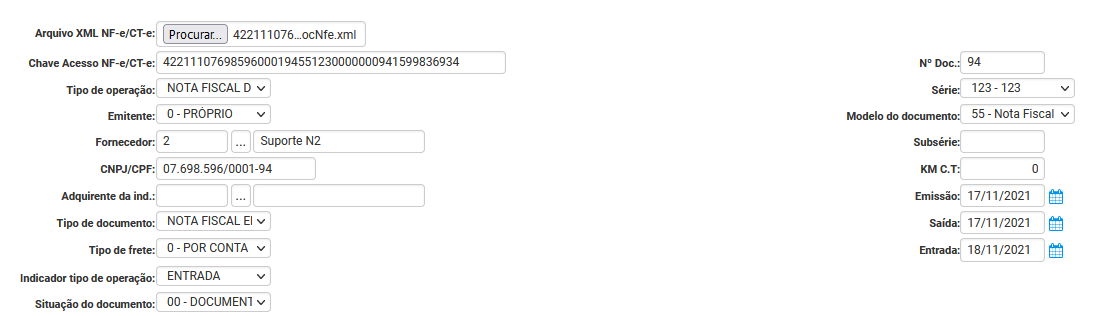
O restante das informações da aba "Cadastro" são preenchidas automaticamente com base no XML importado;
Caso o fornecedor não esteja cadastrado:
- Será disponibilizado uma janela permitindo o cadastro do mesmo; O sistema irá ler o XML e puxar os dados para o cadastro, bastando apenas informar o grupo de fornecedor;
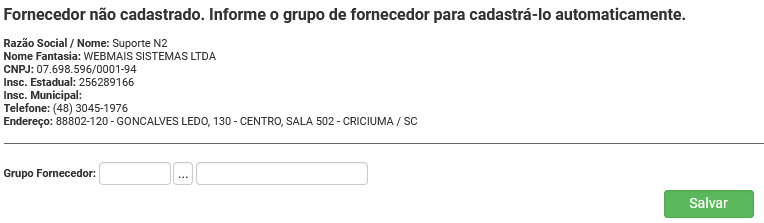
- Após o cadastro do fornecedor, basta seguir os passos informados acima;
Aba Item XML:
- Deverá informar o produto comprado em "Prod. Destino";
- Informar o CFOP da operação no campo "CFOP Destino";
- Poderá informar lote, NF vinculada (casos de devolução de venda), entre outras especificações;
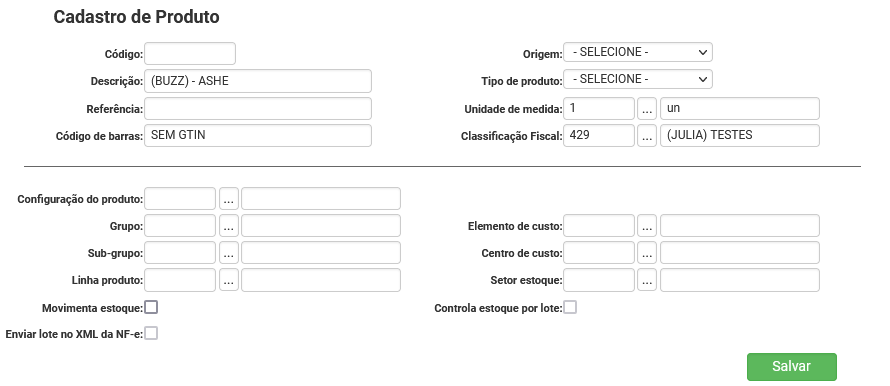
- Caso o produto ainda não esteja cadastrado no sistema, poderá ser feito o cadastro no próprio lançamento;
- No campo "Prod. Destino", será apresentado o ícone (
Aba Condição de Pagamento:
- Informar o "Tipo de cobrança" que deseja;
- Informar o fator gerador das parcelas, podendo selecionar 3 opções:
- Condições de Pgto. Manual: Informar manualmente as datas de cada parcela; Ex.: 000/030/060
- Condições de Pgto.: Selecionar uma condição de pagamento previamente cadastrada;
- Nº Parcelas: Definir a quantidade de parcelas a gerar; Considerando que o sistema gerará as parcelas com o período de 30 dias entre os vencimentos;
- Tipo de documento e Portador podem ser alterados conforme a necessidade;
Aba Resumo:
- Sistema apresenta um resumo geral sobre a nota fiscal lançada, permitindo assim que os dados sejam validados antes da finalização;
- Após a conferência, basta finalizar a NF-e.
Obs.: Nosso sistema "aprende" alguns dados passados a ele; Sendo assim, será necessário informar somente no primeiro lançamento da NF para determinado fornecedor. Nos lançamentos seguintes deste fornecedor onde foi comprado os mesmos itens, o sistema irá atribuir automaticamente os dados.
Ex.: Produto de código 10 do fornecedor X, foi definido no primeiro lançamento que se trata do produto de código 100 no sistema Webmais; Na próxima compra feita com este mesmo fornecedor, o sistema já irá atribuir o vínculo do item de código 10 do fornecedor ao item de código 100 no Webmais;
Em caso de dúvidas, favor entrar em contato com o suporte WebMais.
Atenciosamente,
Webmais Sistemas Ltda.