Como emitir NF-e de devolução para o fornecedor no sistema
Caminho: "COMERCIAL / FATURAMENTO / CADASTRO / Outras Notas Fiscais"
Aba Cadastro (Campos Obrigatórios):
- Cliente: Informar o fornecedor da compra (deverá ser cadastrado como cliente);
- Tipo Operação Saída: Informar o tipo de operação de devolução para fornecedor;
- Ind. Operação: Preencher de acordo com o endereço do fornecedor;
- OPERAÇÃO INTERNA: Operações para o mesmo estado (emitente e destinatário);
- OPERAÇÃO INTERESTADUAL: Operações entre dois estados (emitente e destinatário de estados diferentes);
- OPERAÇÃO COM EXTERIOR: Operações para fora do país;
- OPERAÇÃO INTERNA: Operações para o mesmo estado (emitente e destinatário);
- Tipo de Nota Fiscal: Informar como saída;
- Tipo de Documento: Informar "Nota Fiscal Eletrônica";
- Doc. Referenciado: Selecionar a opção "SIM";
- Clicar em confirmar.
Aba Doc. Referenciado:
- Tipo Doc. Referenciado: Selecionar a opção "NF-e";
- Emissão: Selecionar a opção "Terceiro";
- Chave de Acesso: Informar a chave de acesso da NF-e de compra;
- Clicar em confirmar.
Aba Itens de Venda (Campos Obrigatórios):
- N.F. Ent./Devolução: Caso já tenha sido feito o lançamento da NF pela rotina "Nota Fiscal de Entrada", poderá ser vinculado a mesma neste campo;
- Ao informar a numeração e série da mesma, o sistema apresentará automaticamente os itens lançados na NF, buscando algumas informações já lançadas;
- Produto: Informar o item a ser devolvido;
- CFOP: Informar o CFOP de devolução (Verificar qual CFOP utilizar com a contabilidade);
- Peso Bruto e líquido: Caso tenha sido informado na compra, pode ser necessário informar o peso também na devolução;
- Qtde: Informar a quantidade a ser devolvida;
- Vlr. Unit.: Informar o valor unitário do produto devolvido;
- Clicar em confirmar.
Obs.: Outros campos relacionados a impostos deverão ser avaliados juntamente a contabilidade, pois caso a compra tenha tributado, a devolução precisa tributar também, verificar valores e percentuais. Exemplo (tributação ICMS):
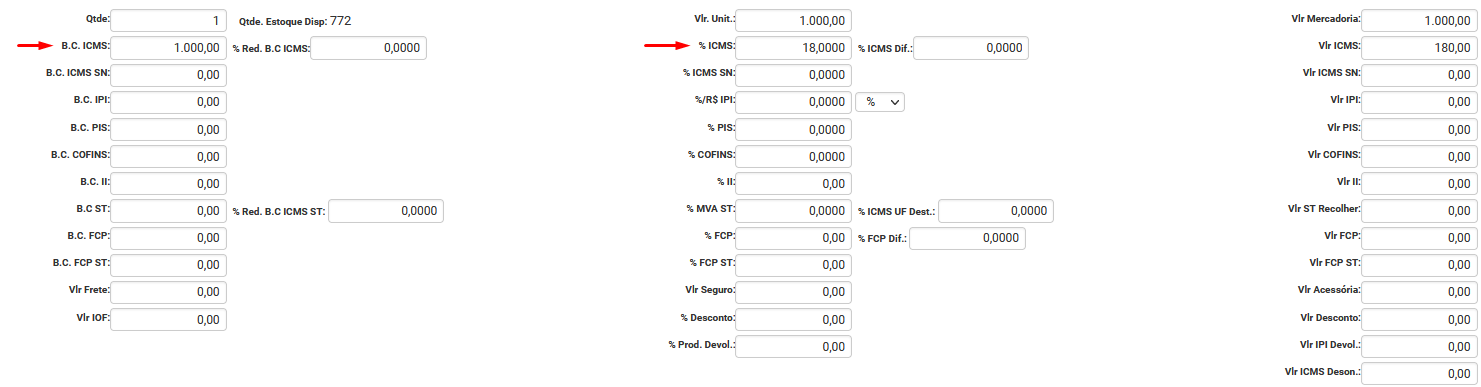
A mesma lógica é aplicada aos demais impostos, sendo necessário informar a Base de Cálculo e Alíquota para que o sistema calcule o resultado e destaque o imposto corretamente.
Obs. 2: Qualquer dúvida no preenchimento dos campos, entrar em contato com o suporte.
Aba Transportadora:
- Mod. Frete:
- Transportadora: Caso necessite, poderá informar os dados da transportadora (previamente cadastrados);
- Demais dados são de preenchimento situacionais.
- Transportadora: Caso necessite, poderá informar os dados da transportadora (previamente cadastrados);
- Volume:
- Peso Bruto e Líquido: Poderá editar os dados caso necessários;
- Demais dados são de preenchimento situacionais.
- Peso Bruto e Líquido: Poderá editar os dados caso necessários;
Aba Resumo:
- Venda:
- Verificar se os dados informados estão corretos;
- Info. Adicionais:
- Caso seja necessário acrescentar alguma informação nos dados adicionais, poderá informar no campo "Dados Adicionais".
Clicar em confirmar e finalizar para transmitir a NF-e para receita.
Em caso de dúvidas, estamos à disposição.
Atenciosamente,
Webmais Sistemas Ltda.