MANUAL DE IMPORTAÇÃO/EXPORTAÇÃO DE CLIENTES
Através da importação/exportação do cadastro de clientes, é possível atualizar ou cadastrar vários clientes de uma só vez.
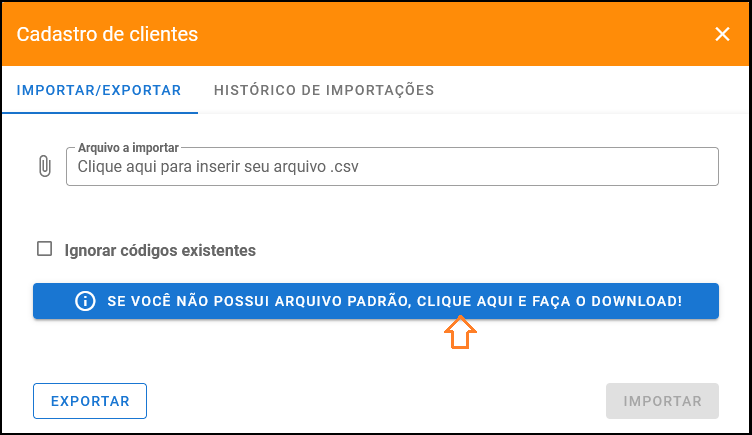
Inicialmente é necessário obter a planilha modelo disponível em Cadastros Gerais > Consulta > Clientes, clique em Ações e no “clique aqui” da frase “Se você não possui arquivo padrão, clique aqui e faça o Download!” conforme imagem:
PREENCHIMENTO DA PLANILHA
Segue orientação para o preenchimento dos campos da planilha:
Não Exclua Colunas e Linhas do cabeçalho da Planilha
Mesmo que não utilize alguma coluna para alimentar dados na planilha, é necessário que não exclua a coluna para que não interfira na estrutura de leitura do arquivo. O mesmo não deve ser realizado com as linhas do cabeçalho, pois são necessárias para a identificação do início da planilha.
Tamanho do arquivo
O tamanho máximo do arquivo não deve ultrapassar 1MB
Para campos de filtro
Deve ser informado o código da informação
Exemplo: 616
Elemento de custo 616 - Outras receitas
Para campos de data e hora
Deve ser informado no formato:
Data: dd/mm/aaaa
Para campos de seleção
Deve ser informado à descrição completa da opção, podendo haver exceção nos casos de descrição muito extensas.
Para campos de valor
Valor: com casas decimais separadas por ponto. Ex.: 100.00 ou 1210.01
Orientações específicas:
Aba Cadastro
- ID Cliente
Identificador do cliente, código interno que somente será preenchido através da exportação do cadastro. Não deve ser alterado.
- Código Cliente
Informar o código do cliente, podendo conter somente números. Se não for informado, ao importar o sistema adicionará o código sequencial padrão.
- CNPJ/CPF (campo obrigatório)
Informar CNPJ ou CPF com pontuação. Deixar em branco em caso de ISENTO.
- Razão Social/Nome (campo obrigatório)
Nome ou Razão Social do cliente com tamanho máximo de 60 caracteres. Não aceita os caracteres: Ç ‘ “ # ¨ * + { } [ ] ª º < > ? ° | \ ¹ ² ³ £ ¢ ¬
- Nome Fantasia (campo obrigatório)
Informar o nome fantasia da empresa com tamanho máximo de 60 caracteres.
- Inscrição Estadual (campo obrigatório)
Informar a inscrição estadual com tamanho máximo de 14 caracteres. se isento informar: ISENTO
- Telefone (campo obrigatório)
Informar somente os números, sem caracteres especiais.
- E-mail (campo obrigatório)
Se houver mais de um e-mail informar separado com virgula (por motivos de tratamentos de dados). Ao importar será salvo no sistema com ponto e vírgula (padrão do sistema).
- Inativo (S/N)
Informar se o cliente está inativo (S) ou não (N). Se o campo não for informado será identificado como não inativo (N) – configuração padrão.
- Inscrição Municipal
Informar a inscrição municipal com tamanho máximo de 14 caracteres.
- Inscrição produtor rural
Inscrição produtor rural com tamanho máximo de 16 caracteres.
- Suframa
Inscrição Suframa com tamanho máximo de 9 caracteres.
- RG
Número do RG com tamanho máximo de 50 caracteres.
- Contato
Informar contato com no máximo 50 caracteres.
- Celular
Informar somente os números, sem caracteres especiais.
- Fax
Informar somente os números, sem caracteres especiais.
- Site
Informar site com tamanho máximo de 50 caracteres.
- MSN/Skype
Informar MSN/Skype com tamanho máximo de 50 caracteres.
- Data cadastro
Informar a data de cadastro no formato dd/mm/aaaa. Se não informado, insere a data atual da importação.
- CEP (Obrigatório)
Informar o CEP no formato padrão. Ex.: 00000-000
- Endereço (Obrigatório)
Informar endereço com tamanho máximo de 33 caracteres.
- Número (Obrigatório)
Informar número do endereço com tamanho máximo de 7 caracteres.
- Complemento
Informar complemento do endereço com tamanho máximo de 60 caracteres
- Bairro (Obrigatório)
Informar bairro do endereço com tamanho máximo de 50 caracteres.
- País (Obrigatório)
Informar País conforme cadastrado.
- UF (Obrigatório)
Informar estado conforme cadastrado.
- Cidade (Obrigatório)
Informar cidade conforme cadastrado.
Aba Comercial
- Representante (Obrigatório)
Informar código do representante
- Responsável
Informar código do responsável
- Região
Informar código da região
- Tab. Preço
Informar código da tabela de preço
- Segmento Comercial (Obrigatório)
Informar código do segmento comercial
- Rede de cliente
Informar código da rede de cliente
- Tipo de operação
Informar código do tipo de operação
- Transportadora
Informar código da transportadora
- Transportadora Redespacho
Informar código da transportadora redespacho
- Tipo de frete
Informar o tipo de frete conforme cadastrado.
- Tipo de frete redesp.
Informar o tipo de frete redespacho conforme cadastrado.
- Tipo Calc. de Frete
Informar o tipo de cálculo de frete conforme cadastrado.
- Regime Tributário (Obrigatório)
Informar o regime tributário conforme cadastrado.
- Participa Lead Time (S/N)
Informar se o cliente participa de lead time Sim (S) ou Não (N). Se o campo não for informado será identificado como não (N) – configuração padrão.
- Participa do Relac. Clientes (S/N)
Informar se o cliente participa do Relac. com Cliente Sim (S) ou Não (N). Se o campo não for informado será identificado como não (N) – configuração padrão.
- Data Nascimento
Informar a data de nascimento com o formato dd/mm/aaaa
- Comprador
Tamanho máximo de 53 caracteres
- E-mail Comprador
Se houver mais de um e-mail informar separado com virgula (por motivos de tratamentos de dados). Ao importar será salvo no sistema com ponto e vírgula (padrão do sistema).
- Representantes Demander
Tamanho máximo de 60 caracteres
Aba Endereço de entrega
- CEP (Obrigatório)
Informar o CEP no formato padrão. Ex.: 00000-000
- Endereço (Obrigatório)
Tamanho máximo de 33 caracteres
- Número (Obrigatório)
Informar número do endereço com tamanho máximo de 7 caracteres.
- Complemento
Tamanho máximo de 60 caracteres
- Bairro (Obrigatório)
Informar bairro do endereço com tamanho máximo de 50 caracteres.
- País (Obrigatório)
Informar País conforme cadastrado.
- UF (Obrigatório)
Informar estado conforme cadastrado.
- Cidade (Obrigatório)
Informar cidade conforme cadastrado.
- Telefone (Obrigatório)
Informar somente os números, sem caracteres especiais.
- Contato
Informar contato com no máximo 50 caracteres.
Se houver mais de um e-mail informar separado com virgula (por motivos de tratamentos de dados). Ao importar será salvo no sistema com ponto e vírgula (padrão do sistema).
Aba Endereço de Cobrança
- CEP (Obrigatório)
Informar o CEP no formato padrão. Ex.: 00000-000
- Endereço (Obrigatório)
Tamanho máximo de 33 caracteres
- Número (Obrigatório)
Informar número do endereço com tamanho máximo de 7 caracteres.
- Complemento
Tamanho máximo de 60 caracteres
- Bairro (Obrigatório)
Informar bairro do endereço com tamanho máximo de 50 caracteres.
- País (Obrigatório)
Informar País conforme cadastrado.
- UF (Obrigatório)
Informar estado conforme cadastrado.
- Cidade (Obrigatório)
Informar cidade conforme cadastrado.
- Telefone (Obrigatório)
Informar somente os números, sem caracteres especiais.
- Contato
Informar contato com no máximo 50 caracteres.
Se houver mais de um e-mail informar separado com virgula (por motivos de tratamentos de dados). Ao importar será salvo no sistema com ponto e vírgula (padrão do sistema).
Aba Endereço de Escritório
- CEP (Obrigatório)
Informar o CEP no formato padrão. Ex.: 00000-000
- Endereço (Obrigatório)
Tamanho máximo de 33 caracteres
- Número (Obrigatório)
Informar número do endereço com tamanho máximo de 7 caracteres.
- Complemento
Tamanho máximo de 60 caracteres
- Bairro (Obrigatório)
Informar bairro do endereço com tamanho máximo de 50 caracteres.
- País (Obrigatório)
Informar País conforme cadastrado.
- UF (Obrigatório)
Informar estado conforme cadastrado.
- Cidade (Obrigatório)
Informar cidade conforme cadastrado.
- Telefone (Obrigatório)
Informar somente os números, sem caracteres especiais.
- Contato
Informar contato com no máximo 50 caracteres.
- E-mail:
Se houver mais de um e-mail informar separado com virgula (por motivos de tratamentos de dados). Ao importar será salvo no sistema com ponto e vírgula (padrão do sistema). Tamanho máximo de 1.000 caracteres.
Aba Contábil/fiscal
- Conta contábil
Informar um código válido com no máximo 10 caracteres
- Segmento contábil (Obrigatório)
Informar um código válido
- Segmento Auxiliar
Informar um código válido
- Gerar S.T/Dif. Alíq.
Informar uma descrição válida
- Gerar OR S.T/Dif. Alíq.
Informar uma descrição válida
- Mot. Desoneração
Informar uma descrição válida
- Subtrair Vlr. ICMS Des. Total NF
Somente informar este campo se o campo anterior “Mot. Desoneração” estiver informado.
- Subtrair Vlr. Desonerado no ICMS ST
Somente informar este campo se o campo “Mot. Desoneração” estiver informado.
- E-mail(s) NF-e (Obrigatório):
Se houver mais de um e-mail informar separado com virgula (por motivos de tratamentos de dados). Ao importar será salvo no sistema com ponto e vírgula (padrão do sistema). Tamanho máximo de 1.000 caracteres.
- % ICMS
Informar alíquota com tamanho máximo de 3 números inteiros + 4 casas decimais. Casas decimais devem ser separadas por ponto. Ex.: 10.00 ou 5.00
- % ICMS ST Média
Informar alíquota com tamanho máximo de 5 números inteiros + 4 casas decimais. Casas decimais devem ser separadas por ponto. Ex.: 10.00 ou 5.00
- % Diferimento ICMS
Informar alíquota com tamanho máximo de 5 números inteiros + 4 casas decimais. Casas decimais devem ser separadas por ponto. Ex.: 10.00 ou 5.00
- Calc. ICMS
Informar a descrição conforme opções.
- Contribuinte do ICMS (Obrigatório)
Informar a descrição no campo. Ex.: 9 - Não contribuinte, que pode ou não possuir inscrição estadual no cadastro de contribuintes do ICMS
- Consumidor (S/N)
Informar se o cliente é consumidor (S) ou não (N). Se o campo não for informado será identificado como não (N) – configuração padrão.
- Regime Especial do IPI
Informar se o cliente classificado com regime especial do IPI (S) ou não (N). Se o campo não for informado será identificado como não (N) – configuração padrão.
- Situação Tributária do IPI
Para informar é necessário que o campo Regime Especial de IPI esteja preenchido.
- Enquad. Legal IPI
Para informar é necessário que o campo Regime Especial de IPI esteja preenchido.
- Obs. Fiscal
Informar um código de observação fiscal.
Aba Financeiro
- Tipo cobrança
Informar um código de tipo de cobrança.
- Portador
Informar um código de portador.
- Cond. Pagto
Informar uma condição de pagamento cadastrada no sistema.
- Venc. Fixo (S/N)
- Dia
Para informar o mês do vencimento é necessário que o campo Vencto Fixo esteja preenchido.
- Mês Venc.
Para informar o mês do vencimento é necessário que os campo sVencmento Fixo e Fia estejam preenchidos.
- % Desc. Boleto
Informar percentual de desconto do boleto. Casas decimais devem ser separadas por ponto. Ex.: 10.00 ou 5.00
- % Desc. Comercial
Informar percentual do desconto comercial. Casas decimais devem ser separadas por ponto. Ex.: 10.00 ou 5.00
- Limite Crédito/R$
Aba Comentários padrões
- Coment. Pedido
Na exportação e importação serão retiradas as aspas duplas ( “ ) do campo Coment. Pedido por motivo de tratamento de dados.
- Coment. Sol. Produção
Na exportação e importação serão retiradas as aspas duplas ( “ ) do campo Coment. Sol. Produção por motivo de tratamento de dados.
Salvar arquivo
Para salvar o arquivo com a extensão .csv acesse menu Arquivo > Salvar Como...
Digite o nome do arquivo, por exemplo: Clientes. No campo "Tipo:" escolha CSV (separado por vírgulas) e clique em Salvar.
Importar
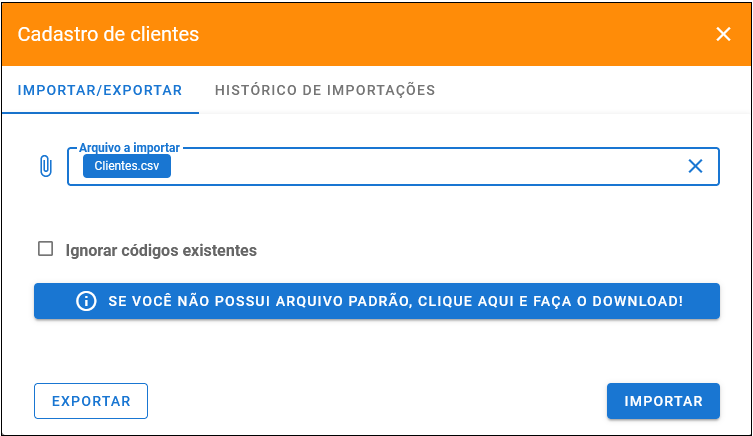
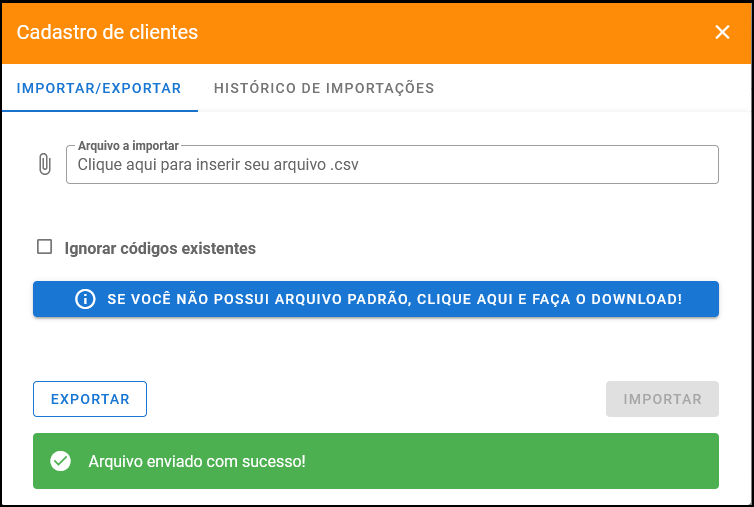
Para importar o arquivo de cadastro de clientes é necessário clicar em Ações da tela de consulta do cadastro de clientes (CADASTROS GERAIS / CONSULTA / clientes) e será apresentada a modal de Importação/exportação.
Clique no Campo “Arquivo a importar” e informe o arquivo com o cadastro de clientes.
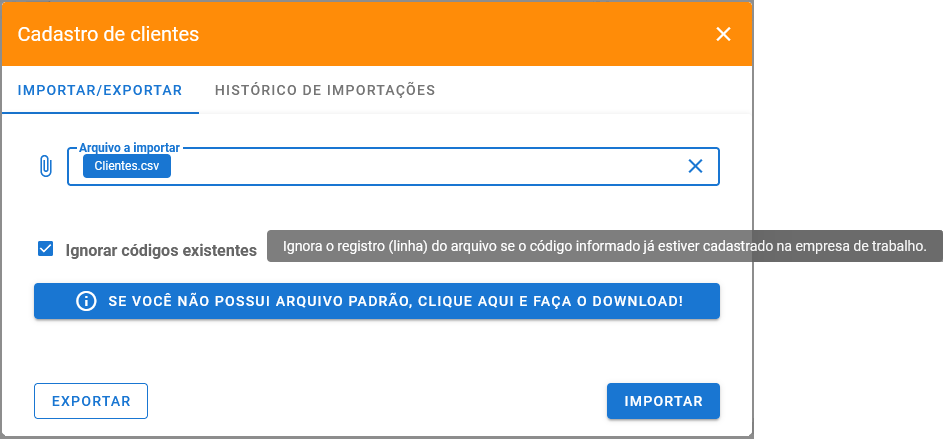
Para que os arquivos não sejam atualizados, apenas cadastrar novos registros poderá ser selecionado o campo “Ignorar códigos existentes”.
Ao finalizar a importação, é indicado que o arquivo foi enviado com sucesso.
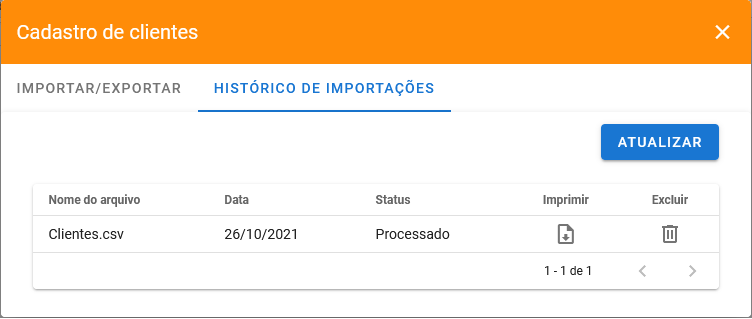
Através da aba Histórico de Importações é possível visualizar o registro do arquivo importado e o relatório. Os registros poderão excluído manualmente ou serão excluídos automaticamente depois de 7 (sete) dias.
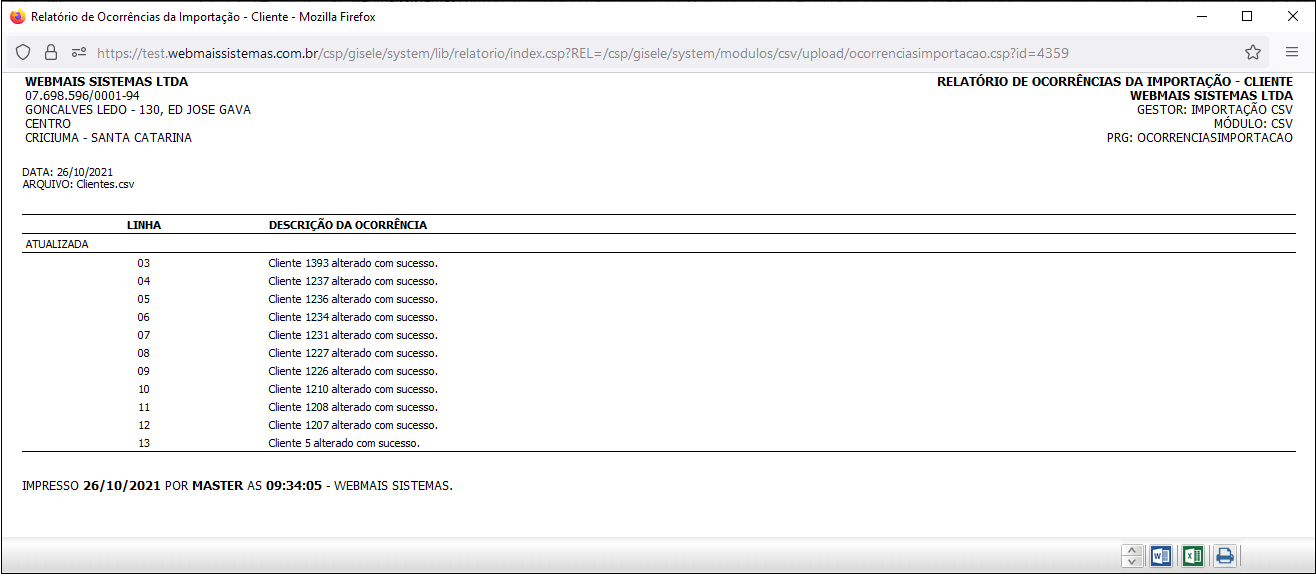
E na coluna “Imprimir” estão os relatórios de ocorrências da importação.
Também será apresentado alerta de notificação no sistema, indicando a finalização da importação.

Exportar
A exportação será realizada conforme a pesquisa realizada na tela de consulta de cliente, ou seja, se não for informado nenhum filtro todos os cadastros serão exportados, mas se pesquisar por um cadastro ou tipo específico, somente estes serão exportados.
Para exportar clique em Ações > Exportar.
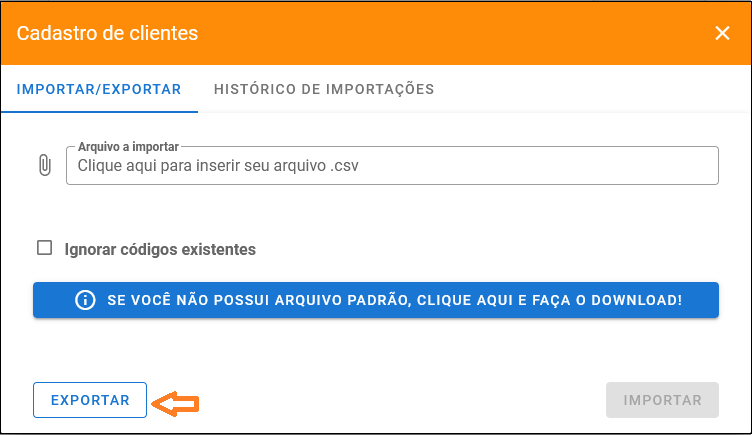
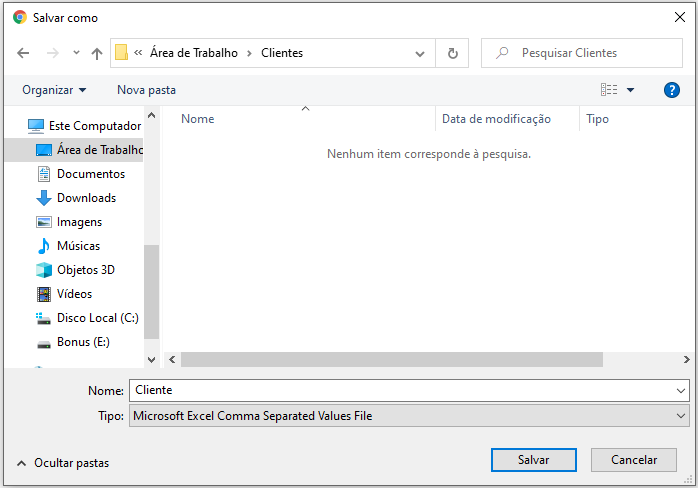
Em seguida selecionar a opção “Salvar arquivo” e indicar o local para salvar.
- Navegador Chrome:
- Navegador Firefox:
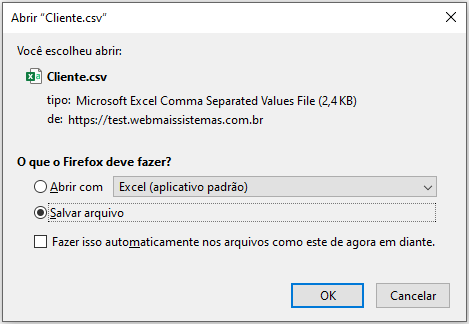
Obs.: Se utilizar a opção “Abrir com” para abrir sem salvar, algumas informações numéricas podem ficar desconfiguradas e com valores alterados.
No Excel
Os arquivos com dados exportados do sistema, deverão ser importados no excel, se abrir o arquivo poderá alterar as formações dos valores e números.
A importação de dados CSV/TXT pode variar conforme versão do Excel, a seguir será detalhado o passo a passo na versão para Microsoft 365 MSO.
Abra uma planilha nova (em branco) no Excel, clique em Dados, Obter Dados > Assistentes Herdados > Do Texto (herdado) – (Configurar assistente de importação de dados herdados)
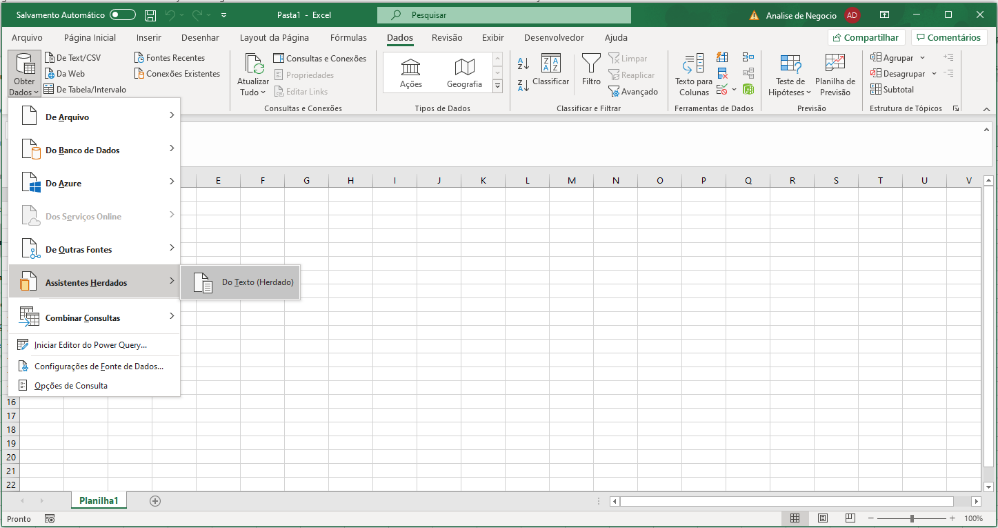
Selecione o arquivo .csv e clique em Importar.
No assistente de Importação de Texto, etapa 1 de 3, em “Tipo de dados originais” selecione a opção: Delimitado – Caracteres como vírgulas ou tabulações separam cada campo.
E no campo Origem do arquivo informe: 1252: Europeu Ocidental (Windows)
Clique em Avançar.
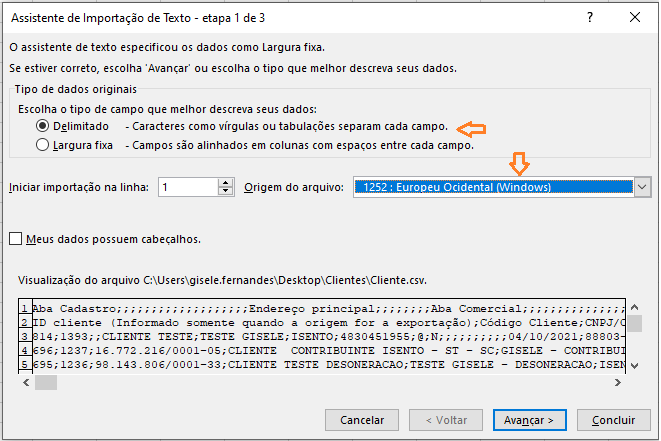
Na etapa 2 de 3, em “Delimitadores” selecionar a opção: Ponto e vírgula.
Clique em Avançar.
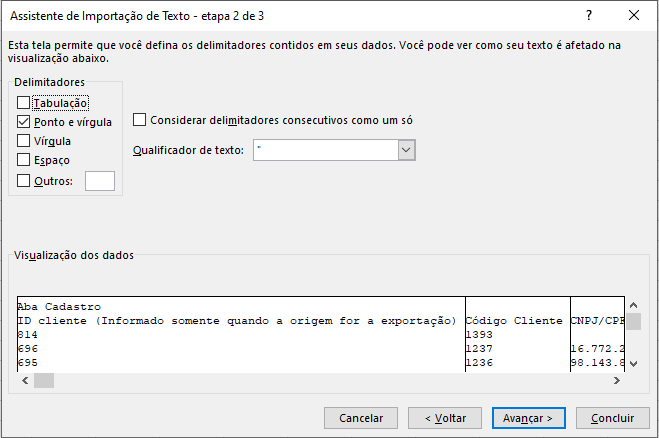
Na etapa 3 de 3, selecionar cada coluna com valores numéricos e marcar o campo Texto em “Formato dos dados da Coluna”. Isso é necessário para que não altere a formatação das casas decimais ou o próprio conjunto de números.
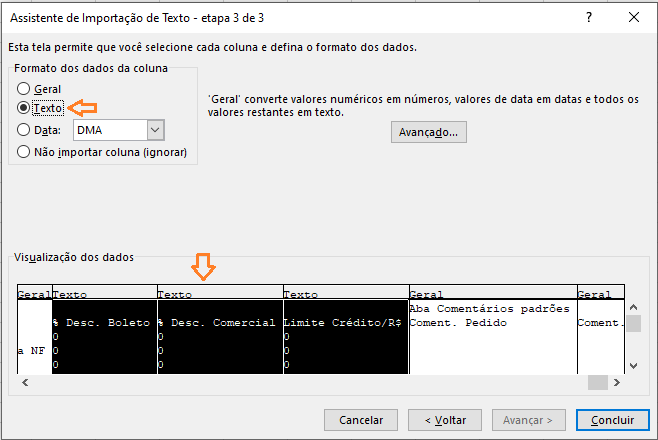
Após configurar todas as colunas, clicar em Concluir.
Apresentará em seguida o “Importar dados” e apenas será necessário clicar em OK.
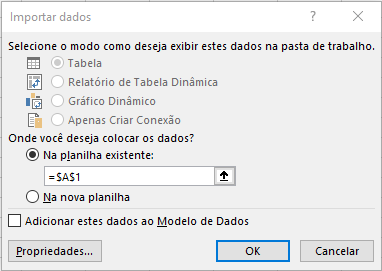
Com isso os cadastros serão apresentados na planilha.
Configurar assistente de importação de dados herdados
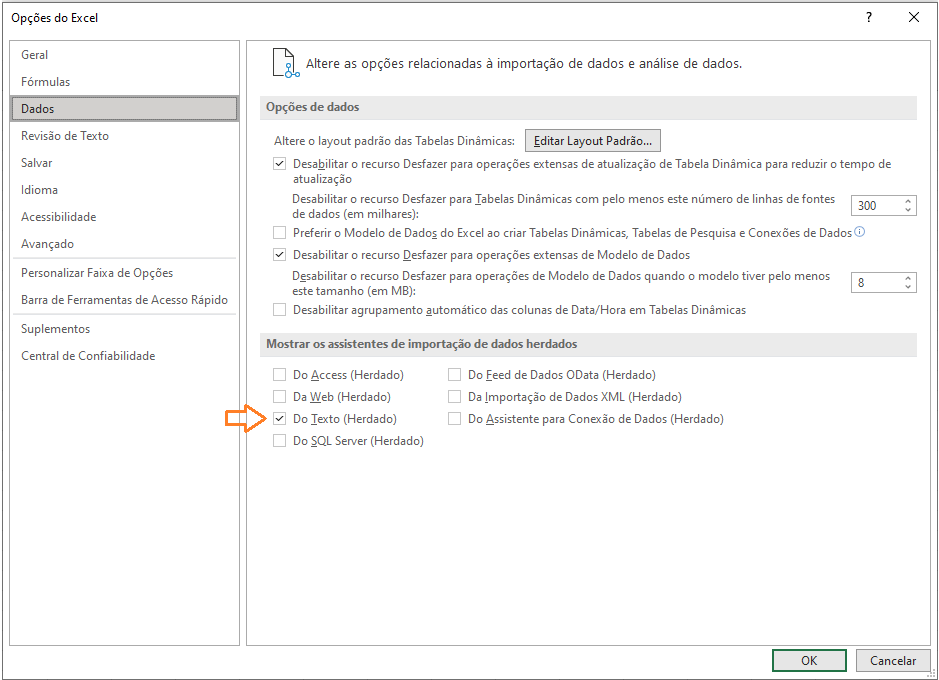
Para configurar o assistente de importação de dados herdados clique em Arquivo > Opções > Dados.
No conjunto de informações “Mostrar os assistentes de importação de dados herdados” selecionar o campo “Do Texto (Herdado)” e clicar em OK.
No LibreOffice
Em Arquivo > Abrir..., selecione o arquivo .csv e clique em “Abrir”.
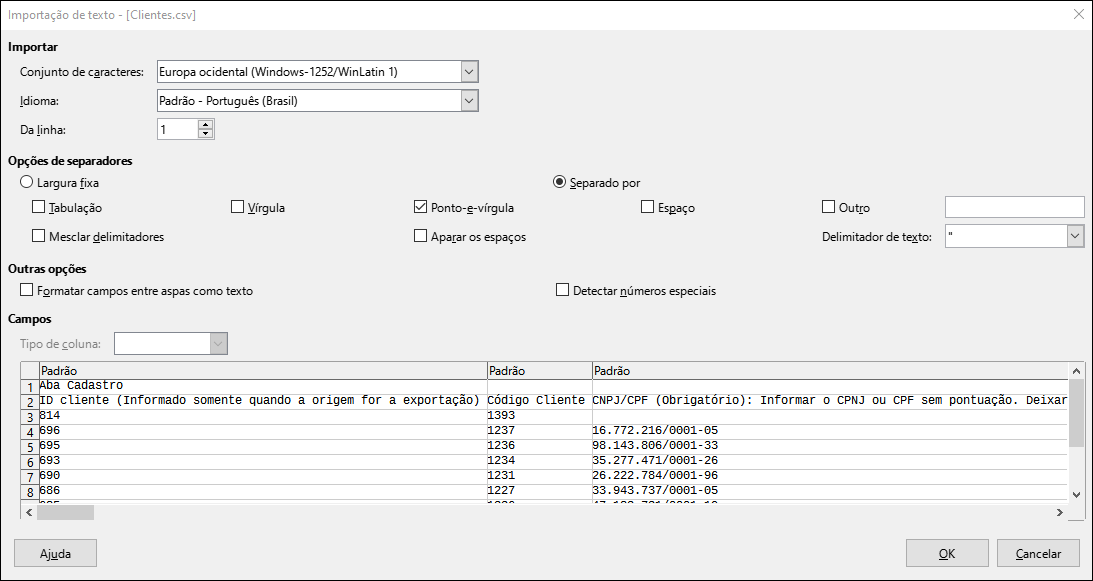
Em Importação de Texto, informe nos campos conforme detalhado abaixo:
Conjunto de caracteres: Europa ocidental
Idioma: Padrão – Português (Brasil)
Em “Opções de separadores”, selecione “Separado por” e “Ponto e virgula” e clique em OK. Com isso, o arquivo será importado.