MANUAL DE IMPORTAÇÃO/EXPORTAÇÃO DE TABELA DE PREÇOS/ITENS
Através da importação/exportação da tabela de preços/itens, é possível atualizar as tabelas de preços ou cadastrar vários produtos de uma só vez nas tabelas.
Inicialmente é necessário:
- Cadastrar as tabelas de preços: as tabelas de preço precisam estar cadastradas para que sejam importados os itens ou que seja realizada a atualização das informações.
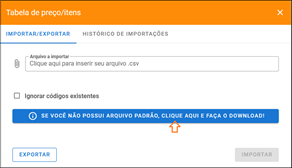
- Obter a planilha modelo: a planilha modelo está disponível em Cadastros Gerais > Cadastros Gerais > Tabela de Preço, clique em Ações e no “clique aqui” da frase “Se você não possui arquivo padrão, clique aqui e faça o Download!” conforme imagem:
PREENCHIMENTO DA PLANILHA
Segue orientação para o preenchimento dos campos da planilha:
Não Exclua Colunas e Linhas do cabeçalho da Planilha
Mesmo que não utilize alguma coluna para alimentar dados na planilha, é necessário que não exclua a coluna para que não interfira na estrutura de leitura do arquivo. O mesmo não deve ser realizado com as linhas do cabeçalho, pois são necessárias para a identificação do início da planilha.
Tamanho do arquivo
O tamanho máximo do arquivo não deve ultrapassar 1MB
Para campos de filtro
Deve ser informado o código da informação
Exemplo: 616
Elemento de custo 616 - Outras receitas
Para campos de data e hora
Deve ser informado no formato:
Data: dd/mm/aaaa
Para campos de seleção
Deve ser informado à descrição completa da opção, podendo haver exceção nos casos de descrição muito extensas.
Para campos de valor
Valor: com casas decimais separadas por ponto. Ex.: 100.00 ou 1210.01
Ponto e virgula ( ; ) na descrição dos campos
Por motivos de tratamentos de dados, não informar o ponto e vírgula ( ; ) nos campos, pois o arquivo .csv entende este carácter como uma nova coluna.
Orientações específicas:
Aba Cadastro
- ID da Tabela de Preço
Identificador da tabela de preço, código interno que somente será preenchido através da exportação do cadastro. Não poderá ser alterado.
- Código da tabela de preço (campo obrigatório)
Informar o código da tabela de preço válido, previamente cadastrado no sistema.
Aba Itens
- ID Item da tabela
Identificador do item da tabela de preço, código interno que somente será preenchido através da exportação do cadastro. Não poderá ser alterado.
- Código Produto (campo obrigatório)
Informar o código do produto.
- Integrar Força de vendas
Informar se o produto irá integrar força de vendas (S) ou não (N). Se o campo não for informado será identificado como não (N) – configuração padrão.
- Preço Unit. Max
Campo Preço unitário máximo. A quantidade de casas decimais deve ser a mesma apresentada na tabela e serem separadas por ponto. Ex.: 10.00 ou 5.00.
- Preço Unit. Mín.
Campo Preço unitário mínimo. A quantidade de casas decimais deve ser a mesma apresentada na tabela e serem separadas por ponto. Ex.: 10.00 ou 5.00.
- % Comissão
Informar o % de comissão. A quantidade de casas decimais deve ser a mesma apresentada na tabela e serem separadas por ponto. Ex.: 10.00 ou 5.00.
- Data
Informar a data de cadastro no formato dd/mm/aaaa. Se não informar, será considerada a data da importação.
- Inativo (S/N)
Informar se o produto está inativo (S) ou não (N). Se o campo não for informado será identificado como não inativo (N) – configuração padrão.
Salvar arquivo
Para salvar o arquivo com a extensão .csv acesse menu Arquivo > Salvar Como...
Digite o nome do arquivo, por exemplo: Produtos. No campo "Tipo:" escolha CSV (separado por vírgulas) e clique em Salvar.
Importar
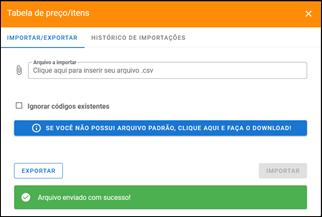
Para importar o arquivo de tabela de preços/itens é necessário clicar em Ações da tela de consulta do cadastro de produtos (CADASTROS GERAIS / CADASTROS GERAIS / Tabela de Preços) e será apresentada a modal de Importação/exportação.
Clique no Campo “Arquivo a importar” e informe o arquivo com o cadastro de produtos.
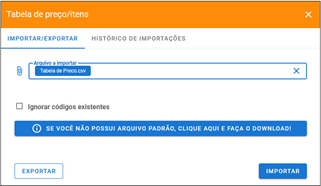
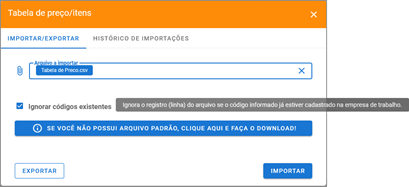
Para que os cadastros não sejam atualizados e apenas realize novos cadastros, poderá ser selecionado o campo “Ignorar códigos existentes”.
Ao finalizar a importação, é indicado que o arquivo foi enviado com sucesso.
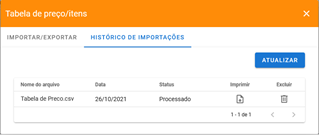
Através da aba Histórico de Importações é possível visualizar o registro do arquivo importado e o relatório. Os registros podem ser excluídos manualmente ou serão excluídos automaticamente depois de 7 (sete) dias.
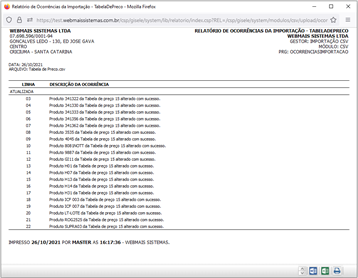
E na coluna “Imprimir” estão os relatórios de ocorrências da importação.
Exportar
A exportação será realizada conforme o Pesquisar da tela de cadastro tabela de tabela de preços, ou seja, se não for informado nenhum filtro todos os cadastros serão exportados, mas se pesquisar por um código ou condição específica, somente estas tabelas serão exportadas (tabelas listadas na tela).
Para exportar clique em Ações > Exportar.
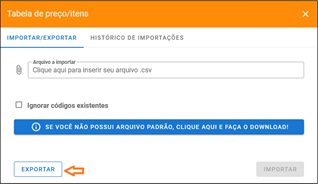
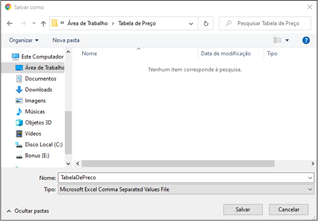
Em seguida selecionar a opção “Salvar arquivo” e indicar o local para salvar.
- Navegador Chrome:
- Navegador Firefox:
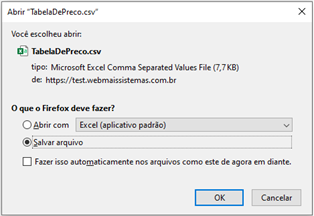
Obs.: Se utilizar a opção “Abrir com” para abrir sem salvar, algumas informações numéricas podem ficar desconfiguradas e com valores alterados.
No Excel
Os arquivos com dados exportados do sistema, deverão ser importados no excel, se abrir o arquivo poderá alterar as formações dos valores e números.
A importação de dados CSV/TXT pode variar conforme versão do Excel, a seguir será detalhado o passo a passo na versão para Microsoft 365 MSO.
Abra uma planilha nova (em branco) no Excel, clique em Dados, Obter Dados > Assistentes Herdados > Do Texto (herdado) – (Configurar assistente de importação de dados herdados)
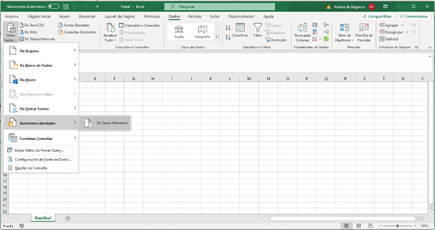
Selecione o arquivo .csv e clique em Importar.
No assistente de Importação de Texto, etapa 1 de 3, em “Tipo de dados originais” selecione a opção: Delimitado – Caracteres como vírgulas ou tabulações separam cada campo.
E no campo Origem do arquivo informe: 1252: Europeu Ocidental (Windows)
Clique em Avançar.
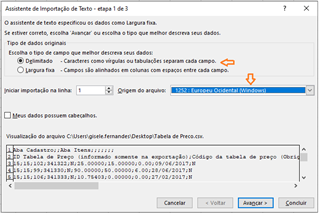
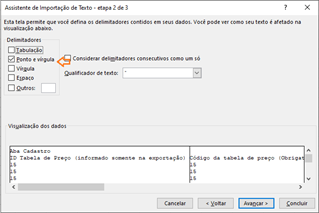
Na etapa 2 de 3, em “Delimitadores” selecionar a opção: Ponto e vírgula.
Clique em Avançar.
Na etapa 3 de 3, selecionar cada coluna com valores numéricos e marcar o campo Texto em “Formato dos dados da Coluna”. Isso é necessário para que não altere a formatação das casas decimais ou o próprio conjunto de números.
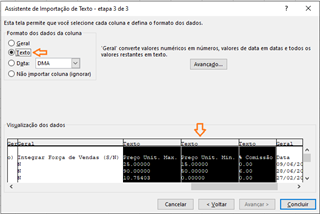
Após configurar todas as colunas, clicar em Concluir.
Apresentará em seguida o “Importar dados” e apenas será necessário clicar em OK.
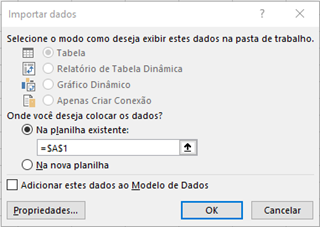
Com isso os cadastros serão apresentados na planilha.
Configurar assistente de importação de dados herdados
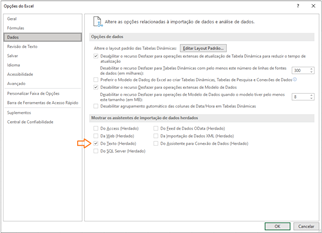
Para configurar o assistente de importação de dados herdados clique em Arquivo > Opções > Dados.
No conjunto de informações “Mostrar os assistentes de importação de dados herdados” selecionar o campo “Do Texto (Herdado)” e clicar em OK.
Em Arquivo > Abrir..., selecione o arquivo .csv e clique em “Abrir”.
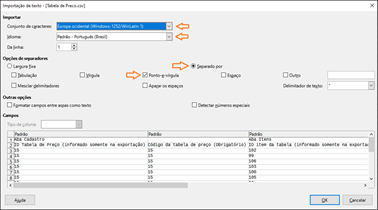
Em Importação de Texto, informe nos campos conforme detalhado abaixo:
Conjunto de caracteres: Europa ocidental
Idioma: Padrão – Português (Brasil)
Em “Opções de separadores”, selecione “Separado por” e “Ponto e virgula” e clique em OK. Com isso, o arquivo será importado.