Configurações necessárias
Tipo de movimento financeiro
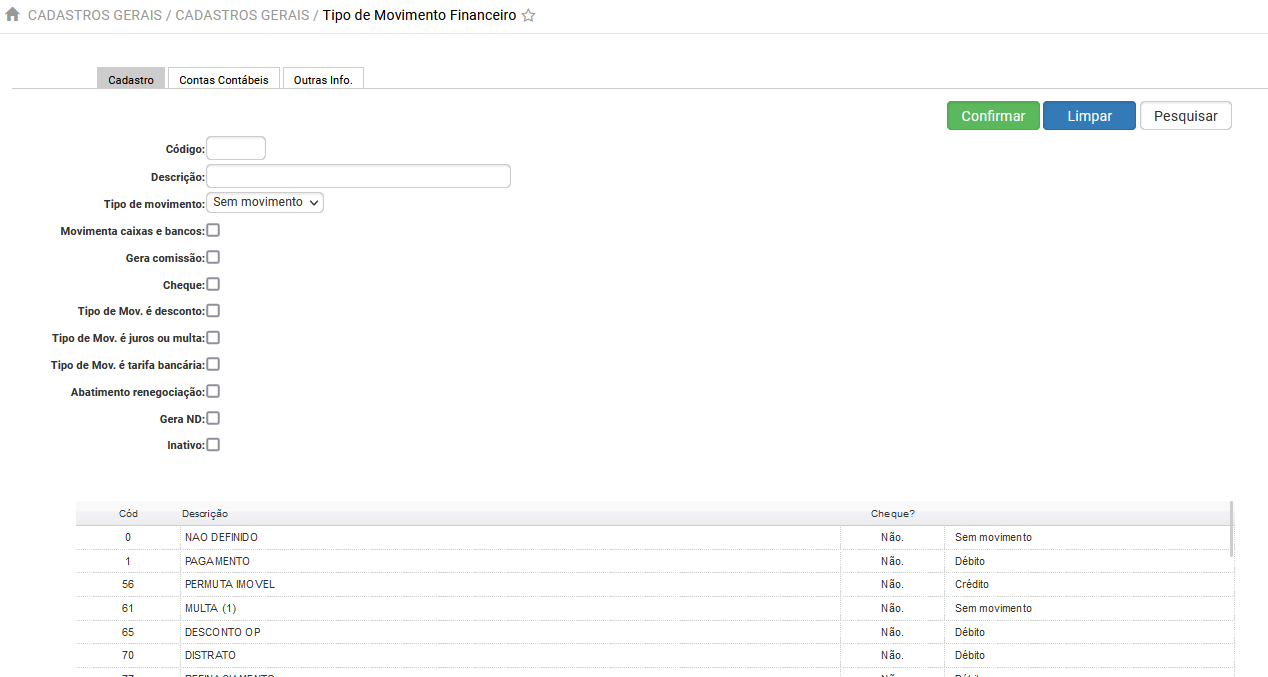
Criar um novo tipo de movimento com a seguinte configuração:
-
Sugestão de descrição: Abatimento renegociação
-
Tipo de movimento: Sem movimento
-
Movimenta caixas e bancos: marcado
-
Abatimento de renegociação: Marcado
Obs.: Este tipo de movimento será utilizado para gerar uma movimentação financeira nas novas ordens de recebimento para fins de fechamento contábil.
Conta bancária
Criar uma nova conta bancária que será utilizado como conta transitória para fechamento contábil. Nesta conta serão geradas as movimentações necessárias para baixa das ordens de recebimento de origem e movimentação de fechamento nas ordens de recebimento de destino.
Na Aba Info. Financeiras, preencha os campos que serão utilizados durante o processo de renegociação:
-
Sugestão para o campo Elemento de custo Renegociação Pag.: novo elemento de custo “recebimento à cliente renegociação“
-
Sugestão para o campo Centro de custo Renegociação Pag./Rec.: Centro de custo Financeiro
-
Tipo de mov. abatimento reneg.: Tipo de movimento criado no conforme descrição no tópico anterior
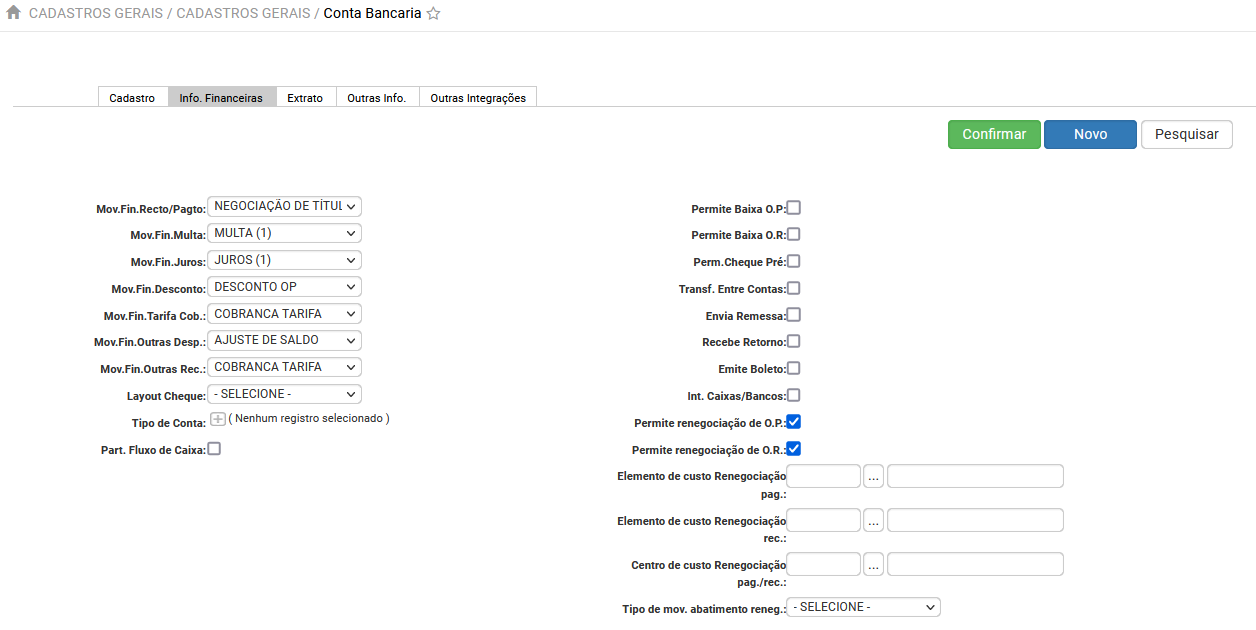
Observação: Para fins de integração contábil é necessário configurar a opção “Somente conta bancária“ no campo “Validação O.R. Manual“ da aba Outras Info.
Etapas do processo
Etapa 1 - Pesquisando ordens de recebimento
Para iniciar a renegociação é necessário filtrar um cliente. Você também pode utilizar os demais filtros da tela para encontrar as ordens de recebimento que serão renegociadas
Após aplicar os filtros, o sistema irá listar as ordens de recebimento encontradas. Na listagem é possível clicar sobre a ordem de recebimento para abrir o seu cadastro. Serão listadas apenas as ordens de recebimento com saldo maior que zero.
Na barra inferior serão listados os dados de contato do cliente (telefone, celular e e-mail) para facilitar um eventual contato com o cliente.
Observações:
-
É possível renegociar ordens de recebimento de outras empresas, porém as novas ordens de recebimento serão sempre geradas na empresa logada no momento
-
É possível pesquisar ordens de recebimento que já foram geradas através de negociações anteriores
Etapa 2 - Gerando a renegociação
Após buscar as ordens de recebimento, para gerar a renegociação é necessário que você selecione as ordens de recebimento desejadas através da listagem e clique no botão “Gerar renegociação“. Clicando no botão o sistema irá abrir uma janela onde você irá informar os dados das novas ordens de recebimento. As informações são as mesmas que são necessárias para o cadastramento de uma ordem de recebimento que seria cadastrada manualmente no sistema.
Além dos campos para preenchimento dos dados das novas ordens de recebimento que serão geradas, é necessário preencher o campo de “Conta transitória“. A conta transitória será utilizada como uma conta bancária fictícia para liquidação do saldo restante das ordens de recebimento de origem que foram selecionadas na tela principal. É necessário configurar o campo “Permite renegociação de recebimento“ no cadastro de conta bancária para que a mesma apareça na listagem.
Ao clicar em “Gerar parcela“ o sistema irá preencher a listagem conforme as condições de recebimento preenchidas na janela.
Também é possível informar um valor de desconto, juros e multa para a renegociação. Os valores de juros e multa serão acrescidos no valor total das novas ordens de recebimento e o valor de desconto irá deduzir o valor total das novas ordens de recebimento.
Você também pode informar o motivo da renegociação e esta informação será gravada nas novas ordens de recebimento geradas.
Etapa 3 - Resultado da renegociação
Ao clicar no botão “Salvar“ o sistema criará um lançamento de renegociação e a partir dele irá:
-
Liquidar o saldo das ordens de recebimento de origem na conta transitória
-
Caso informado juros/multa/desconto, o sistema irá ratear os respectivos valores de forma proporcional ao valor de saldo de cada ordem de recebimento de origem
-
-
Gerar as novas ordens de recebimento de acordo com os dados e condições de recebimento preenchidos na tela
-
O rateio das novas ordens de recebimento será preenchido de forma automática pelo sistema com base nos respectivos campos de elemento e centro de custo preenchidos no cadastro da conta transitória informada na tela.
-
Importante: o rateio será padrão e não de acordo com as ordens de recebimento de origem para que o resultado gerencial e contábil (DRE, relatório de gastos, integração contábil) tenha seu fechamento correto, pois caso utilizássemos os mesmos elementos e centros de custo das ordens de recebimento de origem as despesas ficariam duplicatas no acompanhamento dos resultados.
-
-
Gerar uma movimentação na conta transitória para fins de fechamento contábil que não movimenta o saldo das novas ordens de recebimento
Observação: Para fins de fechamento contábil as ordens de recebimento geradas pela renegociação não devem estar marcadas o campo “Contabiliza“ na aba “Informações adicionais“
Etapa 4 - Consultando renegociações geradas
Na barra inferior da tela principal, ao clicar no botão “Consultar renegociação“, o sistema irá abrir uma nova aba e exibir a consulta de renegociações já lançadas.
Nesta tela você poderá aplicar os filtros disponíveis para encontrar a renegociação desejada.
Através da listagem é possível imprimir o espelho da renegociação que irá exibir os dados tanto das ordens de recebimento de origem como as ordens de recebimento geradas.
Etapa 5 - Cancelando a renegociação
Na listagem da consulta de renegociações é possível executar a ação de cancelamento da renegociação.
Ao clicar no botão, o sistema irá solicitar o motivo do cancelamento e ao executá-lo irá:
-
Excluir as movimentações financeiras das ordens de recebimento de origem que foram geradas pela renegociação
-
Cancelar as novas ordens de recebimento geradas pela renegociação
-
Gravar no histórico das ordens de recebimento o motivo do cancelamento informado na tela
Observações:
-
Não será permitido excluir manualmente as movimentações financeiras geradas pela renegociação através da tela de liquidação por filtro
-
Não será permitido cancelar as novas ordens de recebimento geradas pela renegociação através da tela de cadastro de ordem de recebimento
Para ambas as observações acima, é necessário realizar o cancelamento da renegociação.