Primeiro passo, será definir quais os itens que deseja trabalhar na sua loja, após ter essa listagem definida, será iniciado os ajustes no ERP. O envio de produto é definido por meio do “GRUPO DE PRODUTO”, pois todos os itens que precisam ser integrados, obrigatoriamente pertencem a um grupo de produto.
Para ajustar o grupo de produto e configurar para enviar a loja, será por meio deste caminho: (CADASTROS GERAIS / CADASTROS GERAIS / Grupo de Produto)
Ao localizar a tela, abaixo terá o cadastro dos grupos de produtos e estes podem ser ajustados conforme os itens que deseja enviar, basta selecionar o grupo que deseja ajustar:
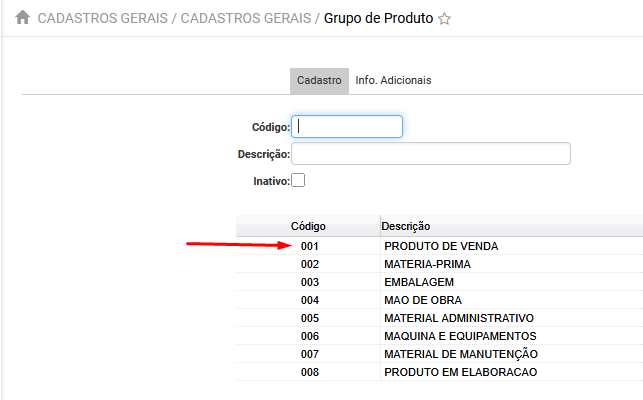
- Após selecionar o grupo abaixo que deseja ajustar, deve-se observar que os detalhes cadastrados vão para a parte superior da tela, nesse passo, pode selecionar a aba “INFO ADICIONAIS”:
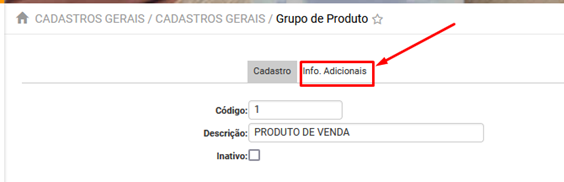
- Ao selecionar a aba de “info. adicionais”, será alternado de aba, e será nessa onde vamos definir se devemos ou não enviar esse grupo de produto a loja parceira. Nessa aba terá dois campos chamados de “INTEGRAR FORÇA DE VENDAS” e “GRUPO DE VENDA”:
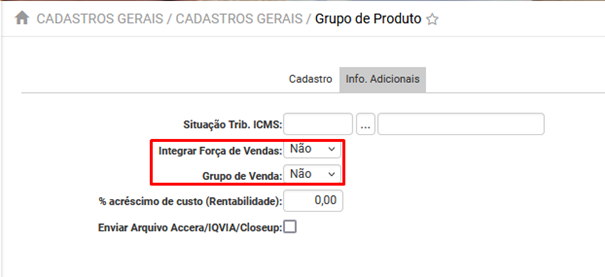
Como funciona esses campos?
1. INTEGRAR FORÇA DE VENDAS -> Este campo tem por objetivo enviar ou não o item a plataforma integrada ao sistema.
2. GRUPO DE VENDA -> Define se o item pode ser vendido dentro do sistema, e se vai ser apresentado nas telas de notas fiscal/pedido.
COMO DEVO CONFIGURAR OS CAMPOS PARA ENVIAR A PLATAFORMA PARCEIRA INTEGRADA?
Para que o produto seja enviado a plataforma parceiro, os dois campos precisam ser definidos como “SIM” sendo eles, “INTEGRAR FORÇA DE VENDAS” e “GRUPO DE VENDA”:
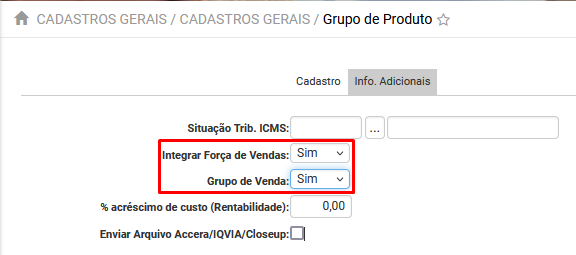
Após realizar este ajuste, TODOS os produtos que pertencem ao grupo de produto ajustado será enviado a plataforma integrada ao ERP WebMais na próxima sincronização de dados.
OBS: Caso queira que algum cadastro deixe de ser apresentado na plataforma integrada, basta "INATIVAR" esse cadastro dentro do WebMais que via sincronização será enviado e inativado na plataforma parceira.